
Cómo hacerlo
Al acceder a Smart Manager, serás dirigido a la pantalla de inicio, el Dashboard, que contiene un resumen de cada sección del catálogo registrado.
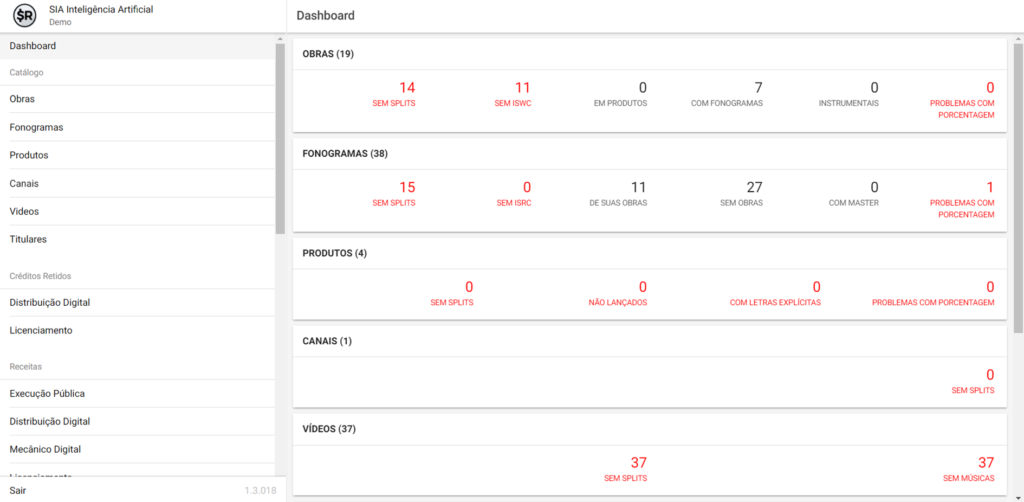
01 – Pantalla de inicio de Smart Manager – Dashboard
1) Productos
En la sección Productos, verás en la parte superior la cantidad total de productos registrados en el sistema. Debajo, los elementos que necesitan atención están destacados en rojo hasta que se realicen todas las correcciones.
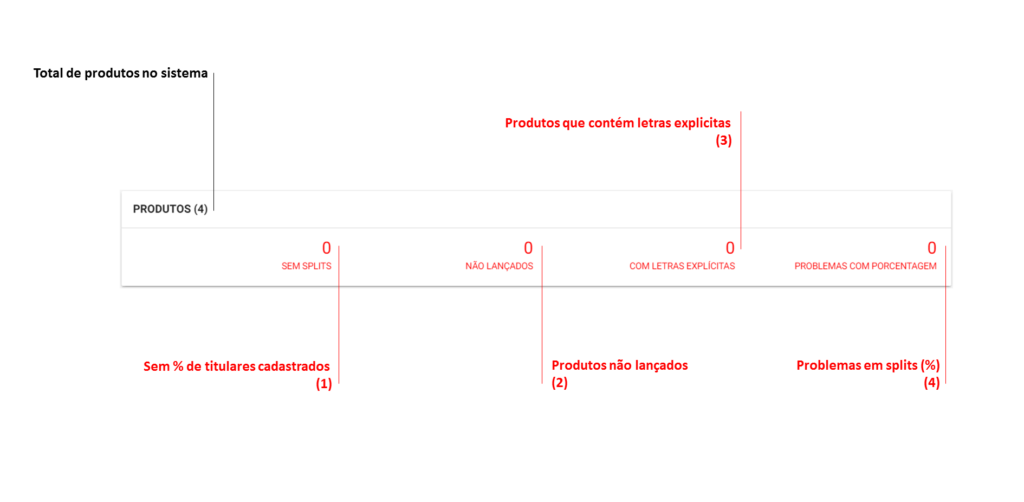
02 – Dashboard de productos
- (1) SIN REPARTOS: Productos registrados en el sistema que aún no tienen información de propietarios y porcentajes de contratos configurados.
Para acceder a estos productos, simplemente haz clic en el número destacado y elige un producto de la lista para comenzar la corrección.
Esta lista también se puede acceder en la sección de «Productos», buscando el comando «NOT:OWNERS».
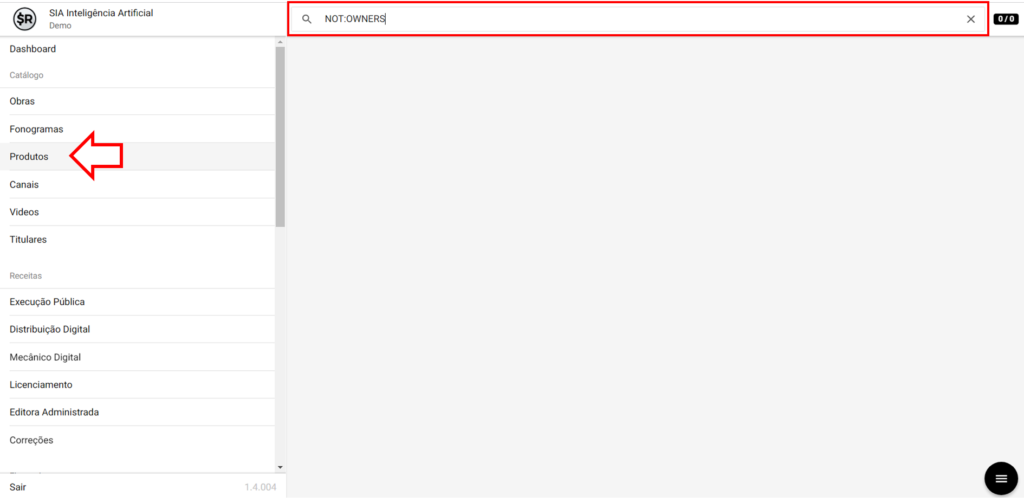
03 – Accediendo a los sin repartos mediante comando de búsqueda.
La lista de todos los Productos «sin repartos» registrados aparecerá como se muestra a continuación. Haz clic en la portada del producto deseado.

04 – Listado de productos sin repartos
Haz clic en «derechos» y completa los repartos según lo establecido en el contrato entre el sello y el artista para los diferentes tipos de derechos. Si los porcentajes son los mismos para diferentes derechos, puedes utilizar el botón «copiar de» para agilizar la entrada de valores. Consulta aquí cómo hacerlo.

05 – Llenando los repartos
Continuando con los ítems de productos en el Dashboard (figura 1):
- (2) NO LANZADOS: Productos que aún no han sido lanzados
- (3) LETRAS EXPLICITAS: Productos que contienen letras con contenido explícito
- (4) PROBLEMAS CON REPARTOS: Productos que necesitan correcciones en los % de propietarios. Asegúrate de que la suma de los porcentajes de todos los propietarios sea igual al 100%.
Si hay algún conteo mayor que cero en cualquiera de estos ítems, podrás hacer clic para verificar y realizar los ajustes necesarios.
¿Tienes alguna pregunta sobre derechos o sobre cómo utilizar nuestro sistema? ¡Contacta con nosotros!


